
























정보 Incredibox Studio 스튜디오 샌드박스 모드
홈 > Incredibox Studio 스튜디오 샌드박스 모드
4.8/5 (1842 votes)
Incredibox Studio 소개
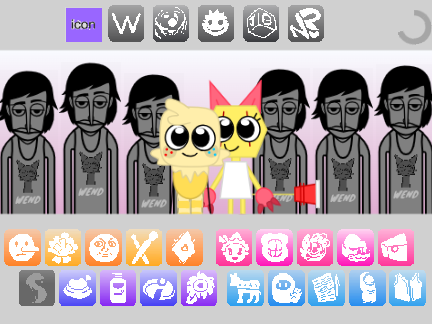
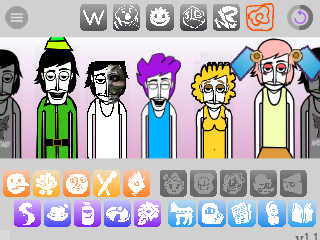
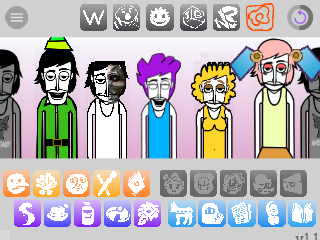
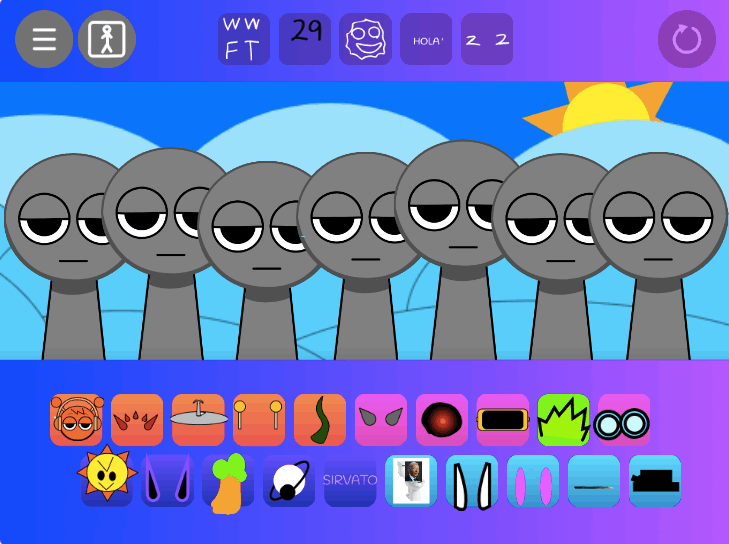
Incredibox Studio는 공식 버전과는 다른, 커뮤니티 기반의 샌드박스형 팬메이드 프로젝트입니다. 공식 Incredibox가 각 버전마다 정해진 사운드 세트를 중심으로 곡을 만드는 구조라면, Studio는 더 넓은 범위의 사운드와 효과를 제공해 사용자가 직접 스튜디오처럼 트랙을 설계할 수 있게 돕습니다.
Scratch로 제작되고 TurboWarp로 최적화되어 브라우저에서 가볍게 실행되며, Incredibox를 좋아하지만 자신만의 룰로 실험해 보고 싶은 플레이어에게 특히 잘 맞는 모드입니다.
플레이 전략 / 크리에이티브 팁
- 이 모드는 정해진 목표가 없는 창작형 샌드박스에 가깝습니다. 따라서 “전략”이라기보다는, 좋은 결과물을 만들기 위한 작업 순서에 가깝게 접근하는 것이 좋습니다.
- 기본 뼈대 만들기: 먼저 탄탄한 비트와 베이스 라인부터 만들면, 이후 어떤 사운드를 얹어도 곡의 중심이 흐트러지지 않습니다.
- 사운드 레이어링: 멜로디, 화음, 보컬 이펙트를 한꺼번에 넣기보다는 하나씩 추가해 가며 균형을 확인하세요.
- 실험하기: 다양한 아이콘을 드래그해 보며 어울리는 조합을 찾아 보세요. 특정 조합은 숨겨진 애니메이션이나 코러스 연출을 열기도 합니다.
- 뮤트/솔로 활용: 전체 믹스를 조정할 때는 뮤트/솔로로 특정 트랙만 따로 들어 보며 음역대나 타이밍을 다듬어 보세요.
조작 가이드
- 키(정렬):
mouseDragdropDragClickClick
- 조작은 전부 마우스로 이루어집니다.
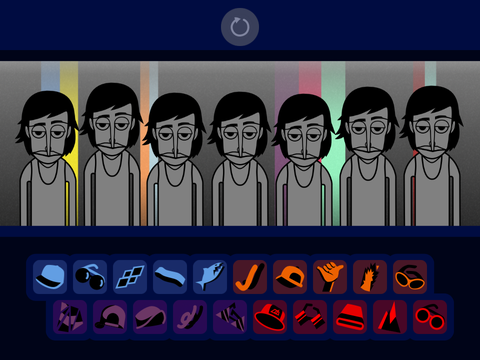
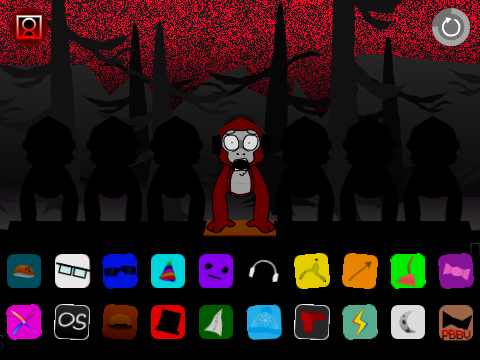
- 사운드 추가: 하단 패널의 아이콘을 드래그해 캐릭터에게 올려놓으면 해당 사운드가 추가됩니다.
- 사운드 제거: 캐릭터에 올려둔 아이콘을 끌어내리거나, 다른 아이콘으로 덮어써 교체합니다.
- 뮤트/솔로: 캐릭터 옆의 헤드폰·스피커 아이콘을 클릭해 특정 트랙만 들리게 하거나 일시적으로 음소거할 수 있습니다.
- 녹음: 상단의 빨간 원 모양 녹음 버튼을 눌러 현재 믹스를 녹음·저장합니다.
자주 묻는 질문(FAQ)
- Q: 내가 만든 음악을 저장할 수 있나요?
- A: 대부분의 버전은 녹음 기능을 제공하며, 녹음본을 파일로나 공유 링크 형태로 내보낼 수 있습니다. 다만 비상업적·개인 용도에 한해 사용하는 것을 권장합니다.
- Q: 어디에서 플레이할 수 있나요?
- A: 보통 안내된 playfiddlebops.com 링크를 통해 웹 브라우저에서 바로 플레이할 수 있습니다.