Incredibox Downtown Simulator
► Beliebte Spiele

► Neue Spiele

















Über Incredibox Downtown Simulator
startseite > Incredibox Downtown Simulator
Spieleinführung zu Incredibox „Downtown” (Simulator-Mod)
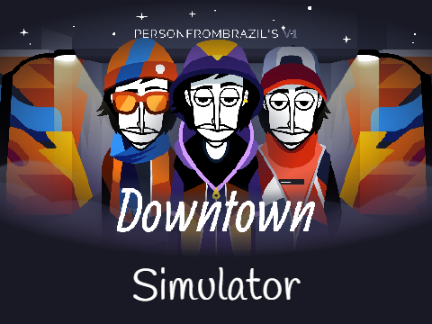
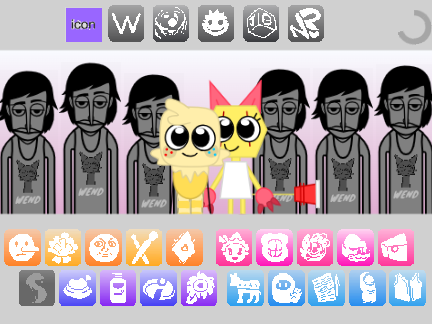
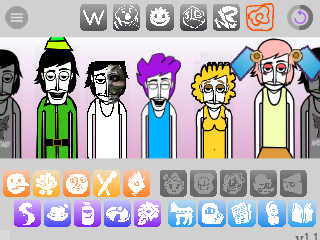
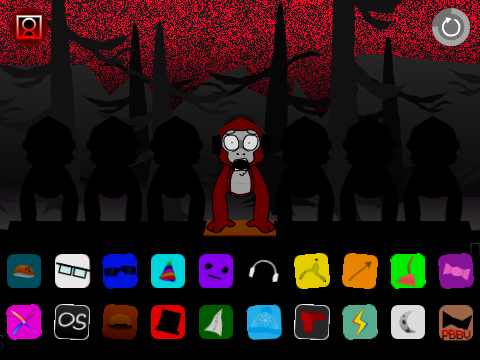
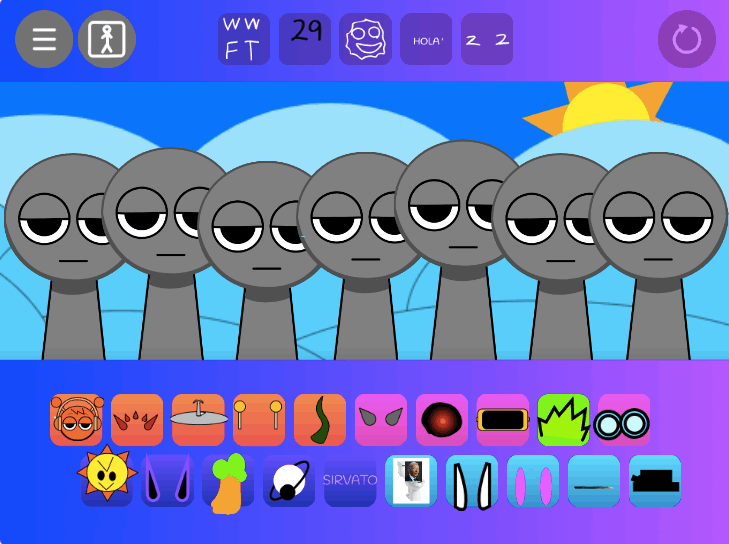
Incredibox Downtown ist ein beliebtes, hochwertiges Fan-Spiel aus der „Simulator”-Reihe von Mods. Diese Version setzt auf eine eigene Benutzeroberfläche und eine Spielmechanik, die sich deutlich von der offiziellen Incredibox-Serie unterscheidet. Statt Icons auf eine Crew von Charakteren zu ziehen, arbeitest du hier mit einem Raster aus 20 Sound-Icons.
Das Spiel ist thematisch in einer modernen, urbanen Downtown-Kulisse verankert, mit einer Soundpalette, die von Hip-Hop, Straßenkultur und elektronischer Musik inspiriert ist. Ziel ist es, einen musikalischen Loop zu bauen, indem du die einzelnen Icons anklickst und so Sounds aktivierst oder deaktivierst.
Dieses „Simulator”-Format bietet ein anderes kreatives Erlebnis: Du kombinierst Sounds direkt im Raster, statt sie einzelnen Performern zuzuweisen.
Gameplay-Strategie & Tipps
- Raster verstehen: Alle 20 Sounds werden in einem einzelnen Raster präsentiert. Obwohl sie im UI nicht farblich in verschiedene Kategorien unterteilt sind, fungieren sie dennoch als Beats, Effekte, Melodien und Stimmen. Experimentiere, indem du verschiedene Icons anklickst, um ihre Rollen zu verstehen. Die oberen Reihen enthalten oft grundlegende Beats und Effekte, während die unteren Reihen komplexere Melodien und Gesang enthalten.
- Sounds methodisch schichten: Der Kern des Gameplays ist das Schichten. Beginne mit ein oder zwei Beat-Icons, um einen Rhythmus zu etablieren. Füge dann eine Bassline oder einen atmosphärischen Effekt hinzu. Baue deinen Track Schicht für Schicht auf, bis du einen stimmigen Loop hast.
- Loop-Leiste füllen: Dein Hauptziel ist es, die „LOOP”-Fortschrittsleiste am oberen Bildschirmrand zu füllen. Diese Leiste füllt sich typischerweise, wenn du mehr Sounds aktivierst. Bei manchen Simulator-Mods kann das Finden bestimmter Sound-Kombinationen die Leiste schneller füllen, was Experimentieren belohnt.
- Auf Harmonie achten: Nicht alle 20 Sounds sind dafür gedacht, gleichzeitig zu laufen. Schalte Icons an und aus, bis du Kombinationen findest, die gut zusammenklingen. Der Spaß liegt darin, deinen eigenen Mix zu bauen – ob ein einfacher, aufgeräumter Beat oder ein komplexer, vielschichtiger Track.
- Steuerung nutzen:
- Play/Pause: Der Play-Button ermöglicht es dir, die gesamte Komposition zu starten und zu stoppen.
- Reset: Der Reset-/Shuffle-Button ist perfekt, um das Raster zu leeren und einen frischen Mix zu starten.
- Record: Nutze die Aufnahmefunktion, um Loops zu speichern und zu teilen, auf die du stolz bist.
Steuerungsanleitung
- Tasten (Abgleich):
mouseClickclick
Dies ist der Hauptunterschied zur Standard-Incredibox-Steuerung: Du spielst ausschließlich mit der Maus.
- Sound aktivieren/deaktivieren: Klicke auf eines der 20 Sound-Icons im Raster. Ein aktiviertes Icon wird hervorgehoben oder ändert die Farbe, und sein Sound wird zum Loop hinzugefügt. Erneutes Klicken deaktiviert es.
- Sounds kombinieren: Du kannst so viele Sounds gleichzeitig anklicken und aktivieren, wie du möchtest, um deinen Mix zu erstellen.
- Hauptsteuerung (oben links):
- Play-Button: Schaltet den gesamten Loop ein oder aus.
- Record-Button: Startet und stoppt die Aufnahme deines Mixes.
- Reset-Button: Löscht alle aktiven Sounds aus dem Raster.